מחשב איטי הפך לתסכול נפוץ, אך השדרוג למערכת הפעלה חדשנית כמו Windows 11 יכול להחזיר לכם את היעילות, האבטחה והעיצוב המודרני שאתם זקוקים להם, והכל במחיר מפתיע.
למה לשדרג ל-Windows 11?
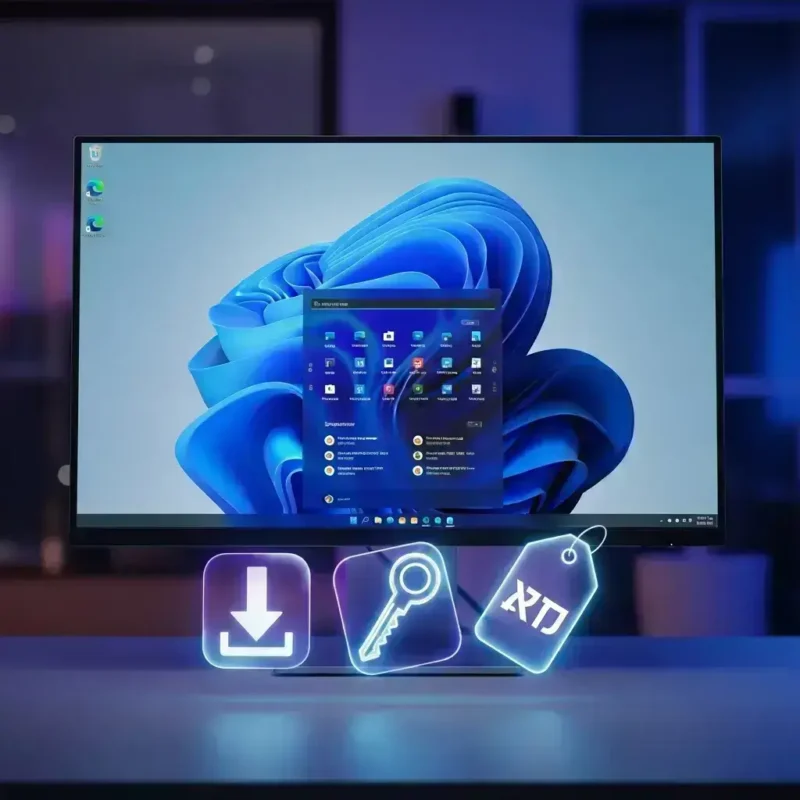
Windows 11 מציע חווית משתמש מחודשת ומרעננת. החל מתפריט "התחל" חדש, עיצוב נקי ומינימליסטי עם פינות מעוגלות, ועד לשיפורי ביצועים משמעותיים.
- חווית משתמש משופרת: עיצוב מודרני ואינטואיטיבי, כולל תפריט התחל ושורת המשימות מעוצבים מחדש.
- גיימינג מתקדם: טכנולוגיות כמו DirectStorage לזמני טעינה מהירים יותר ו-Auto HDR לחווית משחק עשירה יותר.
- חדשנות טכנולוגית: אפשרות להפעלת אפליקציות אנדרואיד ישירות על המחשב, חנות Microsoft Store מחודשת, ותכונות פרודוקטיביות כמו Snap Layouts ו-Snap Groups לארגון חלונות יעיל.
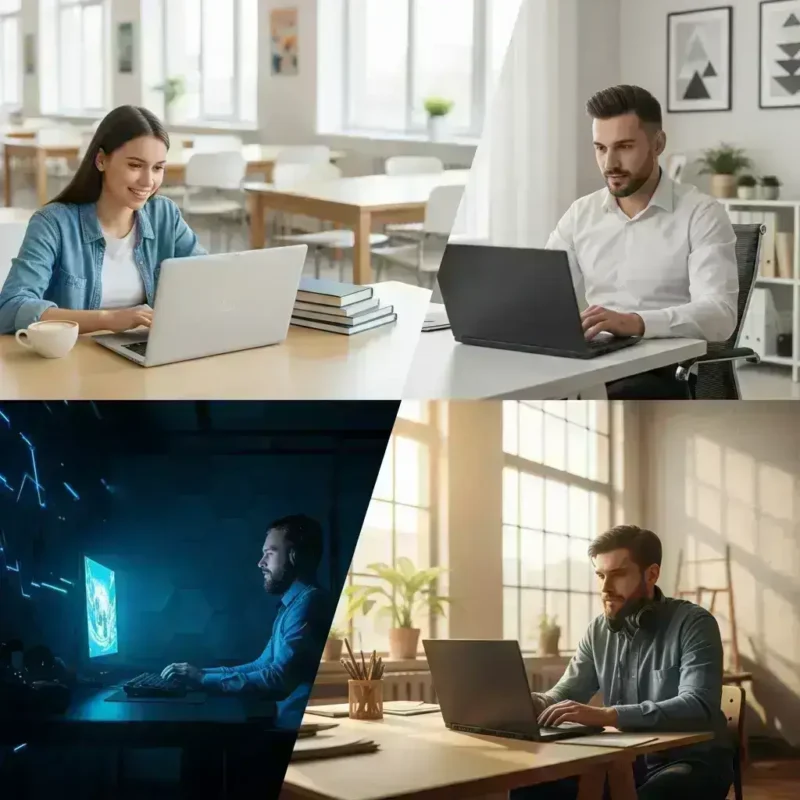
- סביבות עבודה מרובות: יצירת "שולחנות עבודה" נפרדים למשימות שונות (עבודה, לימודים, גיימינג) לנוחות מירבית.
מידע נוסף שיכול לעניין אתכם
- רכישת Microsoft Office למחשב
- תוכנות אנטי וירוס
- משחקי מחשב חדשים
- בניית מחשב למשחק: המדריך המלא
- מדריך הרכבת מחשב
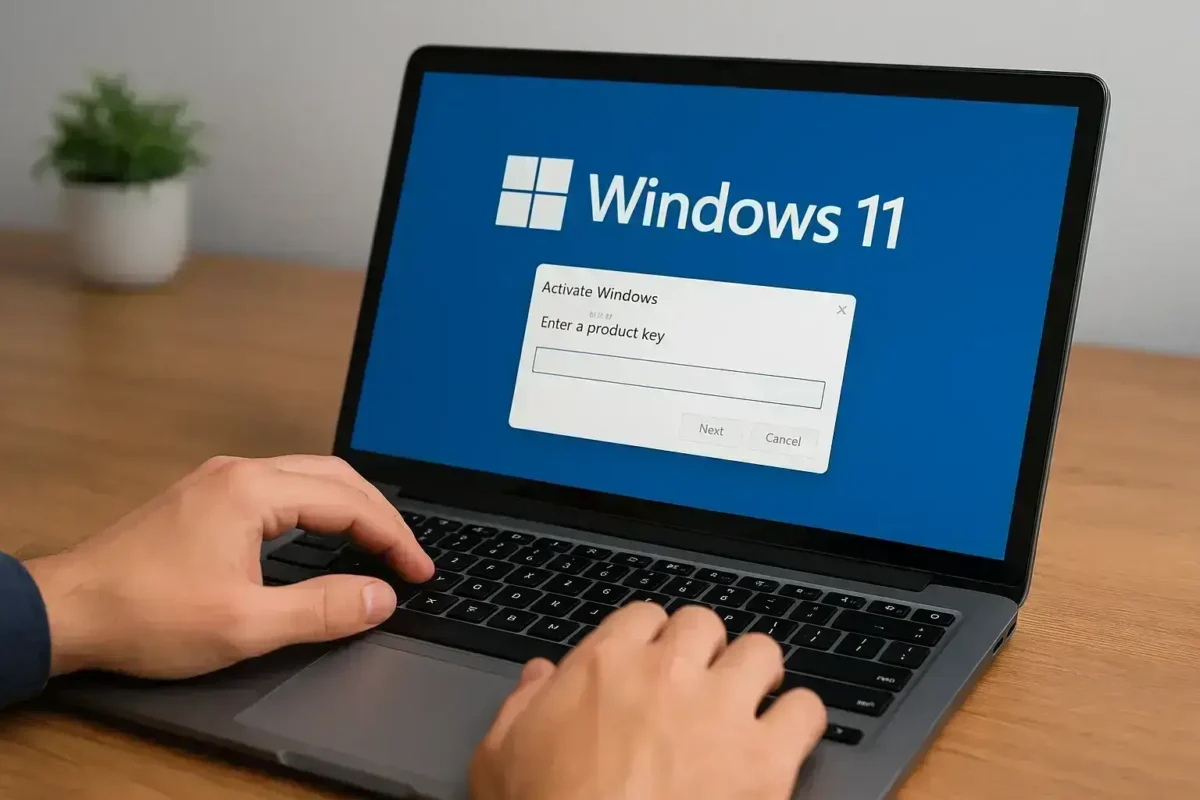
תהליך התקנה פשוט ומשתלם
השדרוג לווינדוס 11 קל וחסכוני מאי פעם. התהליך כולל שני שלבים עיקריים:
- בדיקת תאימות המחשב: ודאו שהמחשב שלכם עומד בדרישות החומרה המינימליות של מיקרוסופט (מעבד מודרני, 4GB RAM, 64GB אחסון, ותמיכה ב-TPM 2.0) באמצעות כלי ה-"PC Health Check" הרשמי.
- רכישת מפתח מוצר במחיר משתלם: ניתן לרכוש רישיון דיגיטלי מקורי וחוקי במחיר נוח במיוחד דרך חנויות מקוונות אמינות כמו b-gamer.co.il. את קובץ ההתקנה מורידים ישירות מאתר מיקרוסופט.
Windows 11 Home לעומת Pro
Windows 11 Home: אידיאלית למשתמשים ביתיים, גיימרים וסטודנטים. כוללת את כל התכונות החדשות, שיפורי ביצועים ועיצוב מודרני.
Windows 11 Pro: מיועדת למשתמשים מתקדמים, פרילנסרים ועסקים קטנים. כוללת את כל תכונות ה-Home בתוספת כלים מתקדמים לאבטחה וניהול, כגון BitLocker (הצפנת דיסק מלאה), Remote Desktop, ויכולות וירטואליזציה מתקדמות.
מדוע רישיונות דיגיטליים כל כך זולים?
רבים מהרישיונות הדיגיטליים המוצעים במחירים אטרקטיביים הם רישיונות OEM (Original Equipment Manufacturer). רישיונות אלו נמכרים במקור ליצרני מחשבים בכמויות גדולות. הם חוקיים ומקוריים, אך לרוב קשורים למחשב הראשון שעליו הותקנו. מודל זה חוסך בעלויות אריזה פיזית, דיסקים ושיווק, ומאפשר לכם ליהנות ממערכת הפעלה מקורית במחיר נגיש.
מדריך שלב אחר שלב להתקנת Windows 11
- גיבוי מידע: שלב קריטי! גבו את כל הנתונים החשובים שלכם לפני תחילת ההתקנה כדי למנוע אובדן מידע.
- הורדת Media Creation Tool: הורידו את הכלי הרשמי ליצירת מדיה מהאתר של מיקרוסופט.
- יצירת כונן התקנה: השתמשו בכלי ליצירת דיסק-און-קי (USB) בוטאבילי (לפחות 8GB).
- הגדרת סדר עליית המחשב (Boot Order): היכנסו ל-BIOS/UEFI בעת הפעלת המחשב והגדירו את הכונן הנייד כהתקן הראשון לעלייה.
- תהליך ההתקנה: עקבו אחר ההוראות על המסך. הזינו את מפתח המוצר שרכשתם, בחרו "התקנה מותאמת אישית" (Custom install), בחרו את הדיסק הראשי (C:) ואשרו את הפורמט.
- הגדרות ראשוניות: לאחר אתחול המחשב, השלימו את מסכי ההגדרה הראשוניים (שפה, פריסת מקלדת, חיבור לחשבון מיקרוסופט).
שיקולים נוספים לשיפור הפרודוקטיביות והאבטחה
Microsoft Office: לשדרוג נוסף של יכולות הפרודוקטיביות, מומלץ להתקין חבילת Office עדכנית. ניתן לרכוש את Microsoft Office למחשב דרך b-gamer.co.il.
תוכנת אנטי-וירוס: שכבת הגנה נוספת חשובה. אנו ממליצים להתקין פתרון אנטי-וירוס אמין. ניתן למצוא מגוון פתרונות אבטחה ב-b-gamer.co.il.
סיכום
שדרוג ל-Windows 11 הוא החלטה חכמה המשפרת משמעותית את ביצועי המחשב, האבטחה וחווית המשתמש. שיטת ההורדה הדיגיטלית באמצעות מפתח מוצר משתלם מ-b-gamer.co.il היא הדרך היעילה, החוקית והחסכונית ביותר להשיג מערכת הפעלה מקורית.