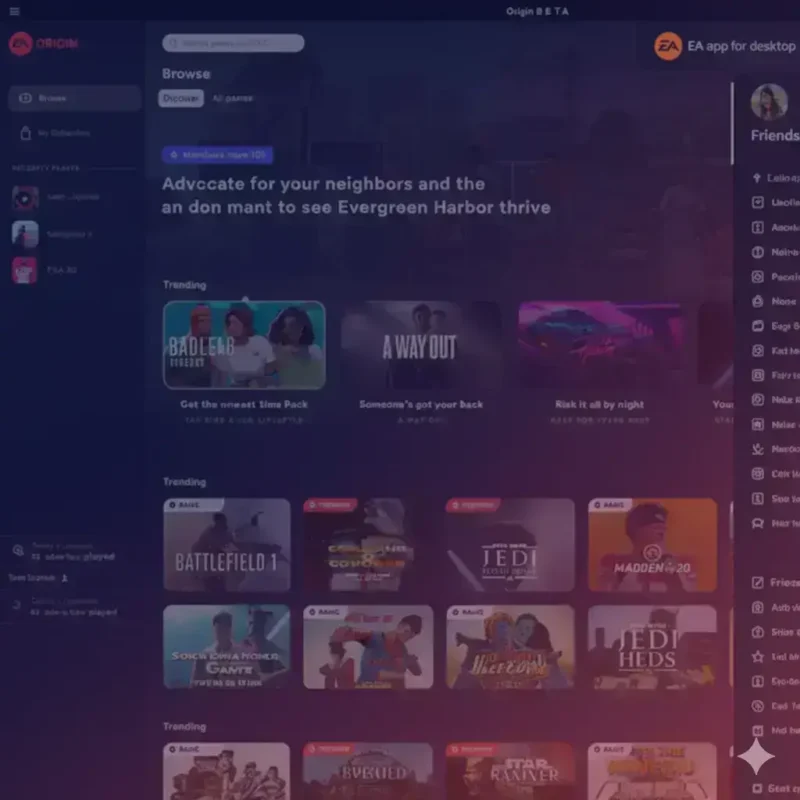
EA App הוא הפלטפורמה העדכנית להפעלת משחקי EA במחשב ומחליף את Origin הישן. הוא מציע חוויית משתמש משופרת, הורדות מהירות יותר וממשק נקי יותר. המטרה היא לפשט את כל התהליך מרכישת המשחק ועד לשלב בו אתם משחקים במשחק עצמו.
שלב ראשון: קנו משחק
רוב המשחקים נרכשים דיגיטלית. חנויות כמו שלנו מציעים מגוון משחקי מחשב וקודים דיגיטליים. לאחר רכישת משחק וקבלת קוד יש לוודא ש-EA App מותקן. ניתן להוריד אותו מהאתר הרשמי של EA.

לאחר מכן, התחברו או צרו חשבון EA חינמי, שהוא חיוני לניהול המשחקים, התקדמות, רשימת חברים והישגים.

בתוך EA App לחצו על האפשרות Redeem Code כדי להזין את קוד המשחק שרכשתם. המשחק יתווסף לספריית המשחקים שלכם.

מידע נוסף שיכול לעניין אתכם
שלב שני: הורידו ותתקינו את המשחק
עברו לספריית המשחקים שלכם ב-EA App כדי למצוא את המשחק החדש שנוסף. לחצו על כפתור Download. האפליקציה תציג את גודל הקובץ ותאפשר לכם לבחור את מיקום ההתקנה. מומלץ לוודא שיש מספיק מקום פנוי ולהתקין על SSD לזמני טעינה מהירים יותר.

EA App מציע הורדות מהירות ויציבות יותר מ-Origin. חלק מהמשחקים מאפשרים לכם להתחיל לשחק עוד לפני שההורדה הושלמה. ההתקנה מתבצעת אוטומטית לאחר ההורדה. כפתור Download משתנה ל-Play עם סיום התהליך. מומלץ לבדוק עדכונים למשחק ולמערכת ההפעלה, ולעדכן את מנהלי ההתקן של כרטיס המסך לביצועים אופטימליים.
חיבור EA App ופלטפורמות אחרות
EA App פועל בשילוב עם פלטפורמות כמו Steam ו-Epic Games. גם אם רכשתם משחק EA בפלטפורמה אחרת עדיין תזדקקו ל-EA App. קישור חשבונות למשל, Steam ל-EA הוא תהליך חד פעמי שיוצר חיבור בין הפלטפורמות ומאפשר רשימות חברים מאוחדות והזמנות קלות למשחק. הסיבה העיקרית לכך היא ש-EA App מהווה כ-Launcher.
פתרון תקלות נפוצות
- פונקציית תיקון (Repair): אפשרות זו ב-EA App היא כלי עיקרי לתיקון קבצי משחק פגומים. ניתן לגשת אליה דרך תפריט שלוש הנקודות ליד המשחק בספרייה.
- ניקוי מטמון (Cache Clearing): ניקוי המטמון של EA App יכול לפתור בעיות חיבור או הורדה. אפשרות זו נמצאת בדרך כלל בתפריט העזרה.
- הפעלת המחשב מחדש: הפעלה מחדש של המחשב או הנתב יכולה לפתור בעיות הקשורות לאינטרנט.
- תוכנות רקע: תוכנות אנטי וירוס או חומת אש עלולות להפריע. מומלץ להוסיף את קבצי ההפעלה של EA App והמשחקים לרשימת החריגות.
- תמיכה: אם התקלות נמשכות, צרו קשר עם התמיכה של EA או התייעצו בפורומים של שחקנים. כמו כן, חשוב לוודא שמערכת ההפעלה (כמו Windows) מעודכנת.
הגדרות וטיפים מתקדמים
משחקים מודרניים מציעים הגדרות גרפיקה, שמע ובקר נרחבות. נסו להתאים את ההגדרות כדי לאזן בין איכות ויזואלית לביצועים. מחשבים חזקים יכולים להשתמש בהגדרות מקסימליות, בזמן שמחשבים ישנים עשויים להרוויח מהורדת הגדרות כמו צללים או Anti-aliasing כדי לשפר את קצב הפריימים (FPS). EA App כולל גם תכונות לשיפור החוויה החברתית, רשימות חברים, צ'אט קולי/טקסט והזמנות קלות למשחק. בדקו את הגדרות הפרטיות בחשבון EA כדי לשלוט בנראות הפרופיל שלכם.
תהליך הפעלת משחקי EA במחשב הפך ליעיל וידידותי למשתמש עם EA App. רכישות דיגיטליות, קישור בין פלטפורמות וכלי פתרון תקלות מובנים תורמים לחוויית משחק חלקה. המסקנות העיקריות כוללות בדיקת עדכונים, התאמת הגדרות ושימוש במשאבי התמיכה.